新版登入器&Forge使用簡介&版本切換
2014-07-13 21:43
.請先到Minecraft官方下載正版登入器. "X板的不要問我"
接著請找到下面這段
Minecraft for Windows
Download Minecraft.exe. Place it anywhere you want, then run it.
請點選Minecraft.exe 下載後放到方便使用的地方
2.請到Forge載點下載你所需要的版本
PS:
1.6.X以上請使用安裝版.(Installer).避免不必要的錯誤
請注意1.5.X沒有所謂的安裝版.請點(Universal)
下載後放到方便使用的地方
b.設定&安裝
Minecraft登入器設定
請開啟剛剛下載的Minecraft.exe
會出現以下這張圖
再來請照圖示步驟
1.點選Edit Profile(編輯資料)
2.選取你要的Minecraft版本.若要使用最新版本請選(Use Latest Version=使用最新版本)
3.點選Save Profile(保存設置)
4.點選Play(開始) 讓遊戲正常運行過一次
跑完之後請關閉遊戲
c.Forge安裝
如果你使用的是1.6.X以上版本請使用(Installer)板的Forge
如果你使用的是1.4.X以下版本請參閱小弟之前這篇
1.6.X Forge安裝非常簡單 只要你有按照上面步驟Minecraft登入器設定 1~4
只要連點剛剛所下載的Forge(Installer) 它會自動跳出安裝步驟
客戶端(玩家端) 請點選 Install client
伺服器端請點選 Install server
當然安裝路徑可以更改~如果你跟我一樣喜歡把遊戲都裝在同一個硬碟
以下例子為原始路徑
我以1.5.2為例.請參閱下圖
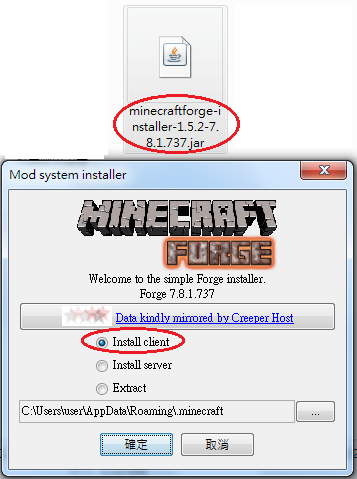
跑完之後他會出現一個視窗叫你按確定 就請點下去吧~
接著請到桌面左下方點選 "開始" (Windows作業系統)
打上%appdata%
你會看到Roaming資料夾.請點選它
之後會看到.minecraft 資料夾
點進去 找看看有沒有多出mods資料夾(往後模組"Mod"就是放在裡面滴..大部分是這樣)
以及versions資料夾裡有沒有多出
1.5.2-Forge7.8.1.737 資料夾
(不要跟我說你沒有...我是用1.5.2當例子..看你裝哪個版本就會變什麼..)
如果有代表你快成功了..
---------------------------------------------------------------------------------------------------------------------分隔線
d.版本設定
接著請開啟Minecraft.exe
請參閱下圖

請照圖示步驟
1.點選Edit Profile(編輯資料)
2.選取你要的Minecraft版本.請選取你剛剛所安裝的Forge
3.點選Save Profile(保存設置)
4.點選Play享受遊戲吧~
---------------------------------------------------------------------------------------------------------------------分隔線
e.補充
新板登入器最大的好處是 你能同時安裝多個版本
例如我自己都玩1.6.2 .但朋友的Server是1.4.7
並且都有安裝mod.那我該怎麼辦捏?
首先一樣 先參照步驟b~c.
在步驟d的部分做點修改
1.點選New Profile(新增資料)
在上方第一個空格處Profile Name的部份打上你想設定的名稱
2.選取你要的Minecraft版本.請選取你所需要的Forge
3.點選Save Profile(保存設置)
接著請到桌面左下方點選 "開始" (Windows作業系統)
打上%appdata%
你會看到Roaming資料夾.請點選它進入.minecraft 資料夾
並找到mods資料夾.點進去
然後新增資料夾.以我剛剛舉的版本例子 1.6.2 &1.4.7
那該新資料夾名稱一個就為1.4.7.另一個則為1.6.2
接著把你的mod按照版本.放進去該資料夾 即可~
---------------------------------------------------------------------------------------------------------------------分隔線
聯絡我們
Minecraft - T-RO 團隊網站
gankae888@gmail.com